Convertire le foto in PDF su iPhone con un Comando Rapido gratuito
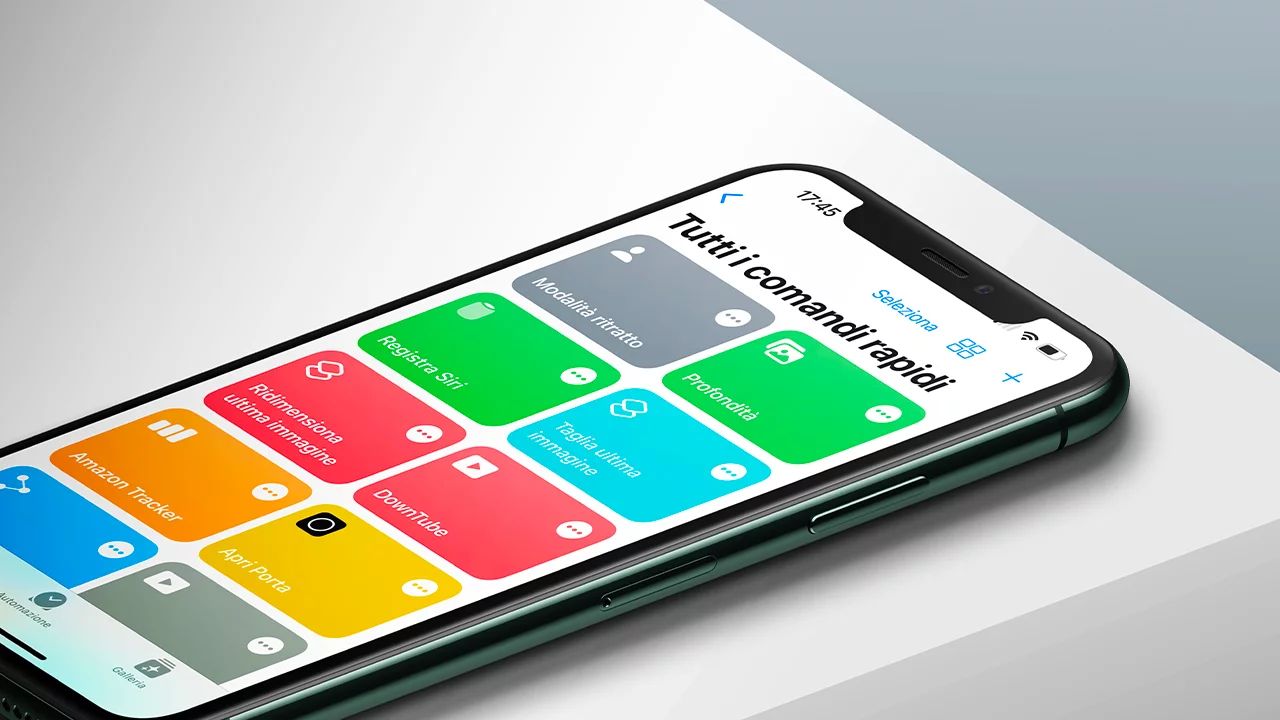
Hai bisogno di convertire velocemente una o più foto presenti nella galleria del tuo iPhone in un unico file PDF?
Convertire le foto in pdf? Puoi farlo senza installare applicazioni esterne, utilizzando l’app Comandi Rapidi già presente su iPhone.
Questa funzione può essere utile, ad esempio, per:
- inviare documenti fotografati tramite e-mail;
- creare un unico PDF partendo da più immagini;
- condividere ricevute, fatture o moduli;
- archiviare fotografie in un formato più ordinato;
- inviare più pagine tramite WhatsApp o altre applicazioni.
Vediamo come creare il comando in pochi passaggi.
Scarica gratuitamente il comando
Non hai voglia di crearlo manualmente?
Puoi scaricare gratuitamente il nostro comando rapido già configurato e aggiungerlo al tuo iPhone con un solo tocco.
Scarica il comando “Converti Foto in PDF”
Una volta aperto il link:
- premi su Aggiungi Comando Rapido;
- il comando verrà salvato automaticamente nell’app Comandi Rapidi;
- aprilo quando vuoi per selezionare le foto e convertirle in un PDF in pochi secondi.
Se invece preferisci imparare a crearlo da zero, continua a leggere la guida qui sotto.
Come creare il comando “Foto in PDF”
Apri l’app Comandi Rapidi sul tuo iPhone e premi il pulsante + in alto a destra per creare un nuovo comando.
Dovrai aggiungere tre azioni:
1. Seleziona foto
Premi su Cerca azione e scrvi:
Seleziona foto
Questa azione permette di scegliere dalla galleria le immagini che vuoi convertire.
Per creare un PDF composto da più pagine, premi sulla freccia presente all’interno dell’azione e attiva l’opzione:
Seleziona più elementi
In questo modo potrai selezionare più fotografie contemporaneamente.
2. Crea PDF
Aggiungi una nuova azione e cerca:
Crea PDF
Il comando utilizzerà automaticamente le fotografie selezionate e le trasformerà in un unico documento PDF.
Ogni fotografia diventerà una pagina del documento.
3. Condividi
Aggiungi infine l’azione:
Condividi
Al termine della conversione, iPhone aprirà il menu di condivisione.
Potrai quindi:
- inviare il PDF tramite WhatsApp;
- allegarlo a un’e-mail;
- salvarlo nell’app File;
- inviarlo tramite AirDrop;
- caricarlo su un servizio cloud;
- condividerlo con altre applicazioni.
La struttura completa del comando
Il comando dovrà essere composto dalle seguenti azioni, nello stesso ordine:
- Seleziona foto
- Crea PDF
- Condividi
Puoi assegnare al comando un nome semplice, ad esempio:
Converti foto in PDF
Come utilizzare il comando
Una volta creato, premi sul comando dalla schermata principale dell’app Comandi Rapidi.
Successivamente:
- seleziona una o più fotografie dalla galleria;
- premi su Aggiungi;
- attendi la creazione del PDF;
- scegli dove salvarlo o con quale applicazione condividerlo.
In pochi secondi avrai creato un documento PDF direttamente dal tuo iPhone.
Come aggiungere il comando alla schermata Home
Per utilizzare il comando ancora più velocemente, puoi aggiungerlo alla schermata Home dell’iPhone.
Apri il comando, premi sul nome del comando in alto e seleziona:
Aggiungi alla schermata Home
Verrà creata un’icona simile a quella di una normale applicazione. Ti basterà premerla ogni volta che avrai bisogno di convertire delle fotografie in PDF.
Un consiglio prima di creare il PDF
Se stai fotografando un documento cartaceo, assicurati che:
- l’immagine sia ben illuminata;
- il testo sia perfettamente leggibile;
- la fotografia non sia inclinata;
- non siano presenti ombre;
- le immagini siano selezionate nell’ordine corretto.
L’ordine con cui selezioni le fotografie determina infatti l’ordine delle pagine all’interno del PDF.


